目录
本文将在Ubuntu22.04下搭建一个QEMU的运行环境,并编译Linux内核源码,随后通过QEMU来调试Linux内核,用以辅助Linux内核的学习。
事实上,我在Ubuntu22.04和Ubuntu24.04下都试过了,流程上是一样的,但是Ubuntu24.04因为内核版本太新(至少对于在写这篇文章的时间点来说),踩了一些细节上的坑,最终调试效果并不好,所以我还是建议选用Ubuntu22.04。
安装QEMU
我采用的是从源码编译再安装的方式,这个方法具备一般性。
首先是要准备好编译工具链
# QEMU的编译构建流程需要以下工具的支持
sudo apt install -y python3-pip flex bison build-essential
pip install tomli
然后再去官网下载QEMU的源码,我使用的是10.1.2版本的,你可以根据需要选择合适的版本:
https://www.qemu.org/download/
随后查看官方的编译环境配置手册,根据具体系统来进行具体配置:
https://www.qemu.org/docs/master/devel/build-environment.html
我使用的是Ubuntu,根据官方手册内容,可以使用命令:
shellsudo apt update && sudo apt build-dep qemu
如果出现如下错误:
You must put some 'deb-src' URIs in your sources.list
需要在APT源中添加deb-src源,我使用的是清华源,使用命令sudo vi /etc/apt/sources.list进行编辑,复制粘贴以下内容:
# 清华源 deb-src
deb-src https://mirrors.tuna.tsinghua.edu.cn/ubuntu/ jammy main restricted universe multiverse
deb-src https://mirrors.tuna.tsinghua.edu.cn/ubuntu/ jammy-updates main restricted universe multiverse
deb-src https://mirrors.tuna.tsinghua.edu.cn/ubuntu/ jammy-security main restricted universe multiverse
deb-src https://mirrors.tuna.tsinghua.edu.cn/ubuntu/ jammy-backports main restricted universe multiverse
保存并退出编辑,然后再尝试执行之前的命令配置QEMU的编译环境
现在准备工作已经完成了,进入QEMU源码根目录,创建编译目录并开始编译:
shellmkdir build && cd build

# 在build目录下执行构建
../configure

# 这里我会开启并行编译加快编译速度
# 不需要并行编译可以直接make
# nproc是一条命令 用于获取当前机器的CPU核心数
make -j`nproc`
编译完成后可以安装到系统目录:
shellsudo make install
随后可以随便选择一个架构来看看编译安装的情况如何,正常情况下以下命令会输出一些帮助信息:
shellqemu-system-x86_64 -h
编译内核
先安装一个库:
shellsudo apt install -y libelf-dev
随后下载Linux内核源码,选择你需要的版本:
https://cdn.kernel.org/pub/linux/kernel/
我选择的版本是6.8.12,使用如下命令下载并解压,再进入内核源码根目录:
shellwget https://cdn.kernel.org/pub/linux/kernel/v6.x/linux-6.8.12.tar.xz

tar -xf linux-6.8.12.tar.xz

cd linux-6.8.12
Ubuntu22.04的内核大版本也是6.8,而Ubuntu24.04的内核大版本是6.14,这一点你可以通过命令uname -r来确定。
然后使用默认配置:
shellmake defconfig
如果你需要调整内核的配置,可以换用以下命令:
shellmake menuconfig
然后就可以开始编译内核了:
shellmake -j`nproc` vmlinux bzImage
编译成功后,得到两个关键的文件:
# 位于内核源码根目录
vmlinux

# 位于./arch/x86/boot
bzImage
另外,可以使用我们现在编译的这个版本的内核来开发内核驱动模块,不过前提是要生成符号索引文件:
make modules_prepare
make -j`nproc` modules
然后,编译驱动的Makefile可以采用如下写法:
MakefileKERNELDIR := /path/to/linux-5.15.8  # 这里必须指向你下载并编译好的内核源码路径
PWD := $(shell pwd)

obj-m := test_driver.o

all:
	$(MAKE) -C $(KERNELDIR) M=$(PWD) modules

clean:
	$(MAKE) -C $(KERNELDIR) M=$(PWD) clean
准备根文件系统
构建根文件系统的方式还挺多的,我们也不需要太复杂的根文件系统,可行的选择有Busybox,或者是Buildroot和Yocto,但后两个配置上复杂一些,不过好处就是不用手动创建一些文件。
这里我会展示两种不同的构建方式,分别是Buildroot和Busybox。
构建根文件系统的方式不唯一,你可以根据你的知识积累做这一步,用其他的方式构建可能需要你去更改内核配置(使用命令
make menuconfig),打开initramfs的支持,在我这默认是打开了的:General setup ---> [*]Initial RAM filesystem and RAM disk(initramfs/initrd)
使用Buildroot
先去官网下一个LTS(长期支持)的版本,倒也不用过分追求新版。
https://buildroot.org/download.html
Buildroot很多情况下都用在嵌入式环境下,比如复旦微的BSP中就有用Buildroot,但不代表它不能用在其他场景
其实从根本上来说,它只是一个制作根文件系统的工具,我们要关注的就是目标平台的架构以及我们自身的需求,然后在Buildroot中配置合理即可
Buildroot本身的配置是比较复杂的,提供的功能也很丰富,你可以根据你的需要来定制根文件系统,比如添加登录密码,或是引入ssh、tcpdump这类工具。
本篇文章的主题不是教学Buildroot如何使用,因此以下我只给出针对启动QEMU并加载内核所需的必要配置。
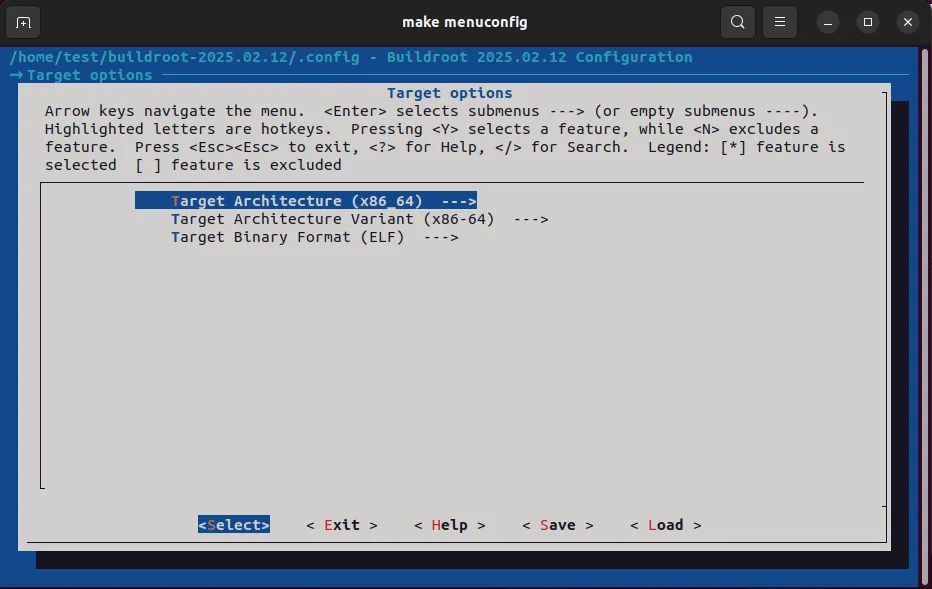
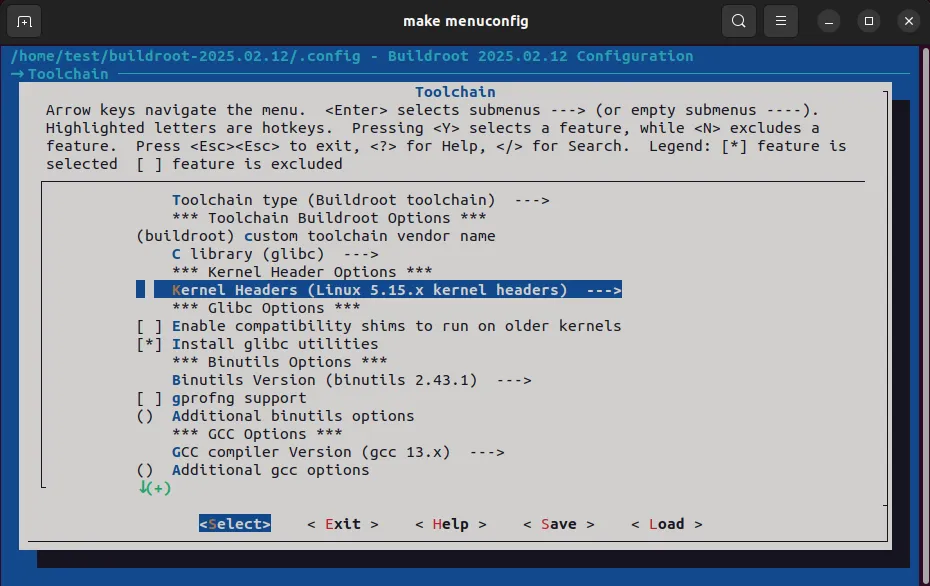
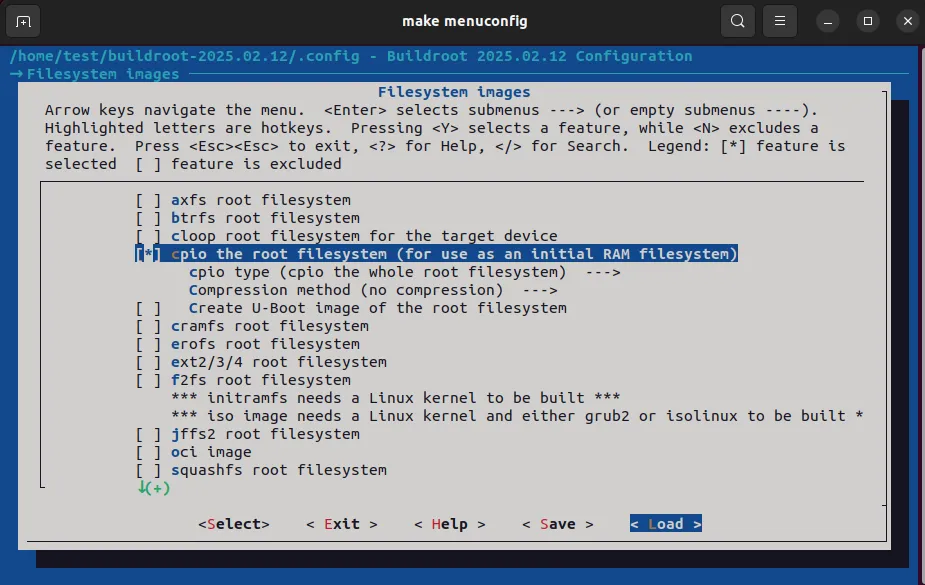
使用命令make menuconfig进入配置界面
- 架构选择x86_64
- 选择合适的内核头文件,和自己编译的内核版本尽量匹配即可
- 选择生成cpio格式打包的根文件系统
其他配置遵循默认即可,如有需要可以自行调整。
使用make进行编译和制作,这个过程中需要联网下载各个源码包,过程可能会比较久,最终结果会放在目录output/images下:
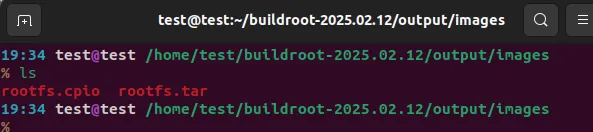
rootfs.cpio就是我们所需要的。
使用Busybox
去官网下载Busybox:
https://busybox.net/downloads/
我选择的版本是1.37.0。
随后解压并进入其根目录:
shelltar -xf busybox-1.37.0.tar.bz2

cd busybox-1.37.0
需要调整Busybox的配置:
shellmake menuconfig
随后会打开一个界面,如下图所示:

我们选择以下选项:
Settings  --->
       [*] Build static binary (no shared libs)

配置完成保存退出即可,最简单的方式是疯狂按Esc键,直到弹出询问你是否保存的界面,选择保存即可。

然后开始编译根文件系统:
shellmake
这里有个踩坑提示,在Ubuntu24.04下会编译失败,Ubuntu22.04是没有这个问题的,主要还是因为Ubuntu24.04用的内核版本太新了(可以通过命令uname -r来查看)。

原因如下:
https://github.com/gramineproject/gramine/issues/1909
解决方法可以查看以下链接:
https://lists.busybox.net/pipermail/busybox-cvs/2024-January/041752.html
我的做法是在根目录下编辑配置文件,将CONFIG_TC这个选项关掉:
shellvi .config

然后清理一下之前的编译产物并重新编译即可:
shellmake clean && make
编译完成之后,打包一下:
shellmake install
打包路径为当前目录下的_install文件夹
shellcd _install

ls

该目录将成为我们制作的根文件系统,从当前该目录所罗列的文件可以看出,少了些东西,我们现在需要手动构建。
shellmkdir proc
mkdir sys


# 创建并编辑文件init,复制下面给出的内容即可
vi init
chmod +x init
init的内容#!/bin/sh
mkdir /tmp
mount -t proc none /proc
mount -t sysfs none /sys
mount -t debugfs none /sys/kernel/debug
mount -t tmpfs none /tmp
mdev -s
setsid /bin/cttyhack setuidgid 1000 /bin/sh
接下来打包根文件系统到HOME目录:
shellfind . | cpio -o --format=newc > ~/rootfs.img
开始调试内核
确定我们准备好了以下三个文件:

rootfs.img是根文件系统,当然你得到的产物可能文件名称和我这里的不同,你只需要确定它是cpio类型的,是配合initramfs使用的,就可以了,initramfs相对来说更省事。
打开两个终端,一个终端运行QEMU,另一个终端运行GDB
shell# 终端A
qemu-system-x86_64 -kernel ./bzImage -initrd ./rootfs.img -append "nokaslr console=ttyS0" -s -S -nographic

# 终端B
gdb ./vmlinux
(gdb) target remote :1234
(gdb) b start_kernel
(gdb) c
我们给内核的start_kernel函数下了断点,并开始执行内核,现在会在内核跑到start_kernel函数时暂停:

这样大体上就成功了,可以开始用GDB调试Linux内核源码了,可以给GDB输入命令c让它继续加载并进入系统。
本文作者:Test
本文链接:
版权声明:本博客所有文章除特别声明外,均采用 BY-NC-SA 许可协议。转载请注明出处!